
在 iOS 上安装 Amethyst
方法一:使用 AltStore
Section titled “方法一:使用 AltStore”(针对 Windows 用户,Windows 用户尚不支持在 iOS 17 上使用 AltJIT)
Section titled “(针对 Windows 用户,Windows 用户尚不支持在 iOS 17 上使用 AltJIT)”-
下载 爱思助手电脑端 并安装
-
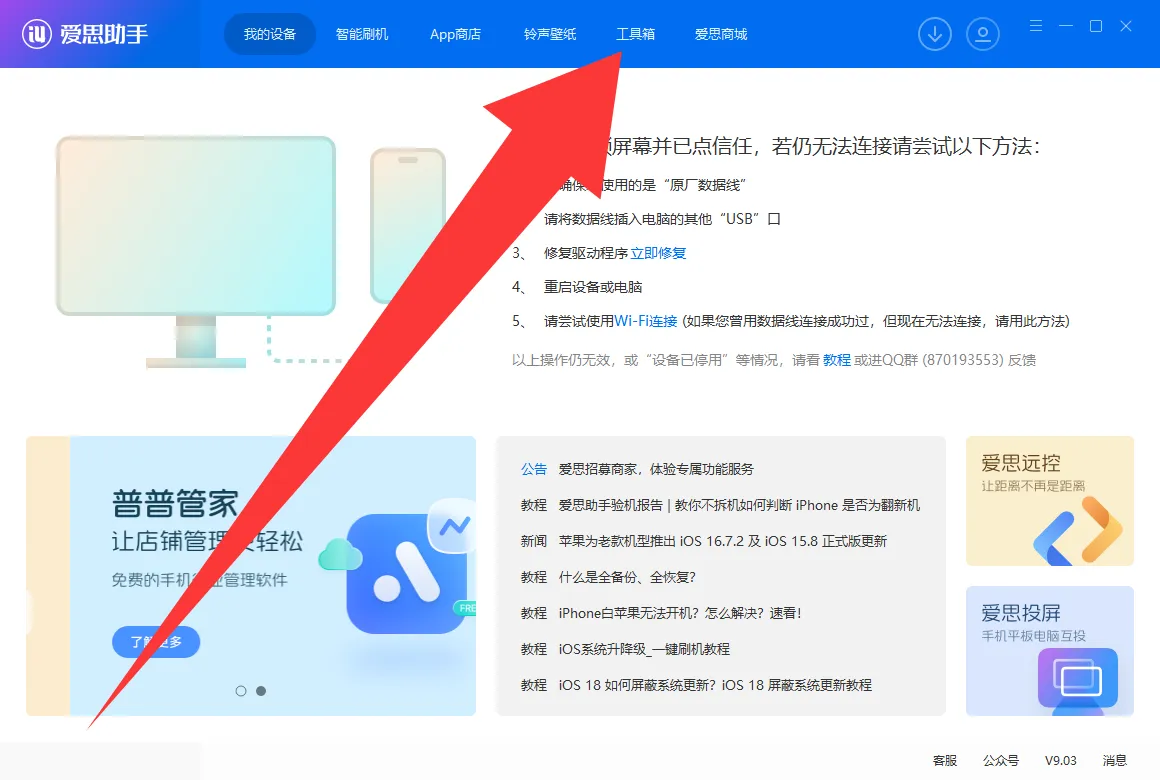
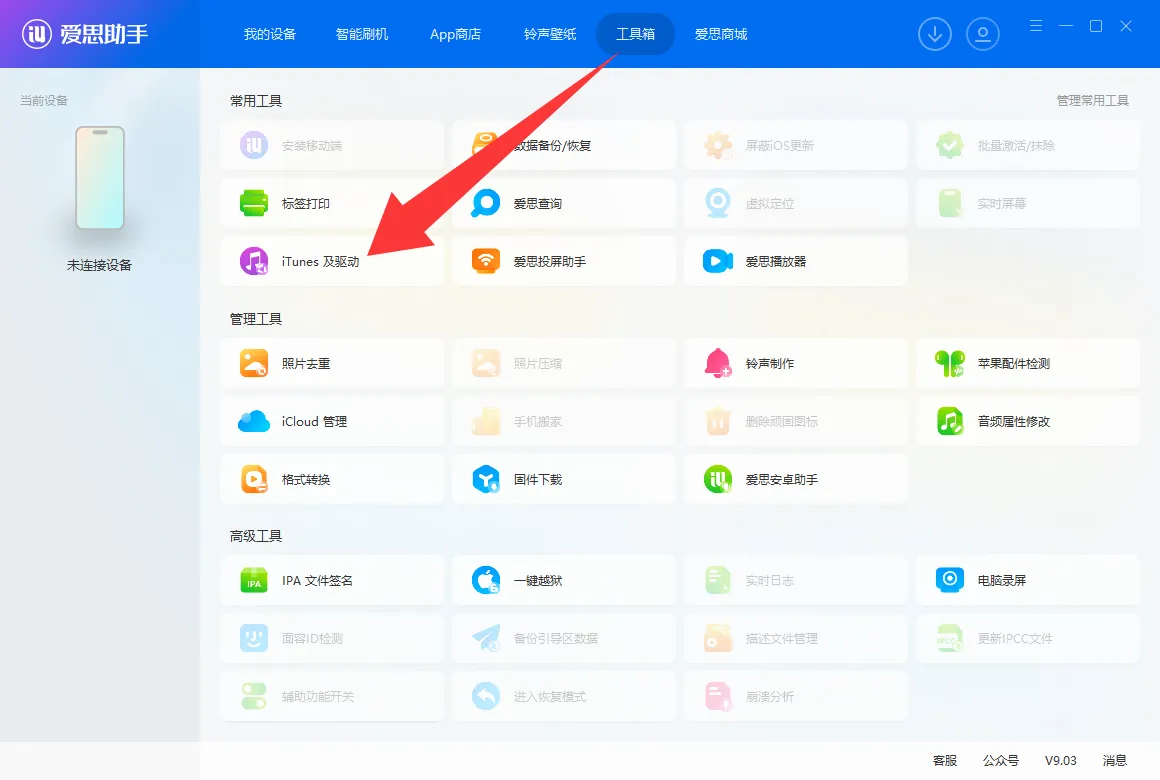
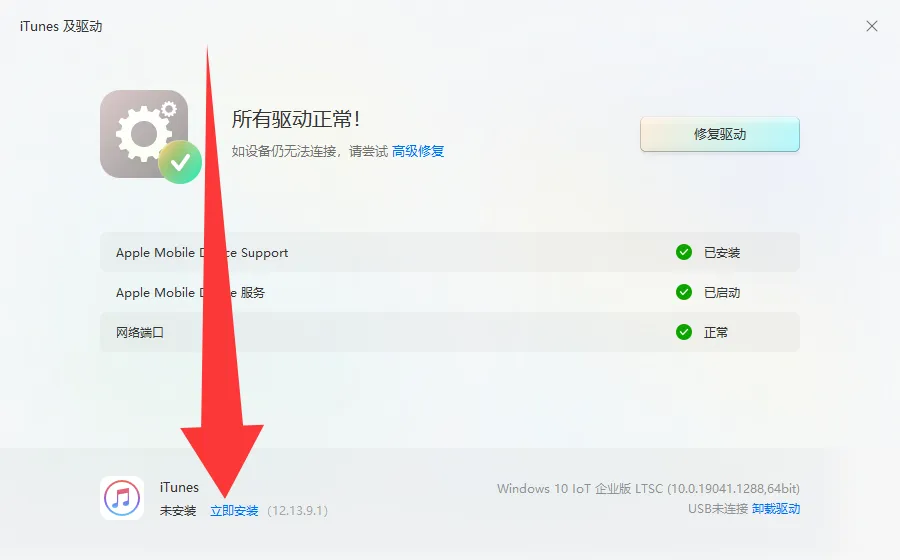
打开爱思助手,点击“工具箱->iTunes 及驱动->安装 iTunes”来安装 iTunes
-
下载 iCloud 电脑端 并安装
-
下载 AltServer
-
解压 AltInstaller.zip 并运行 Setup.exe
-
将你的设备连接到电脑,并确保其已解锁。
-
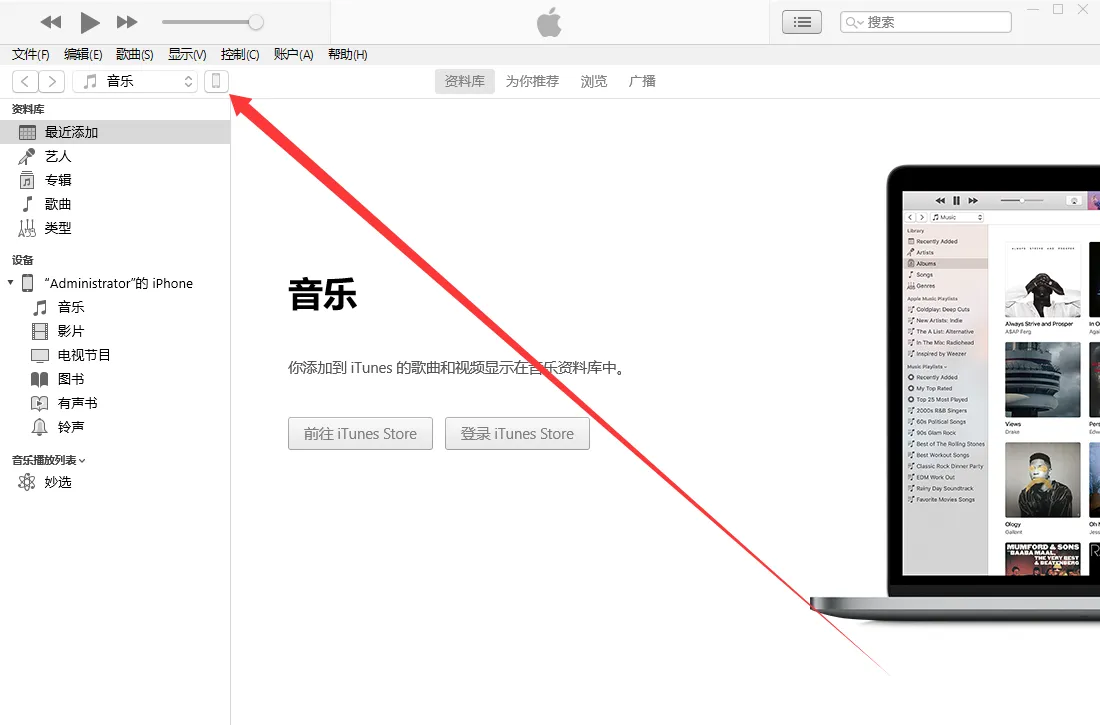
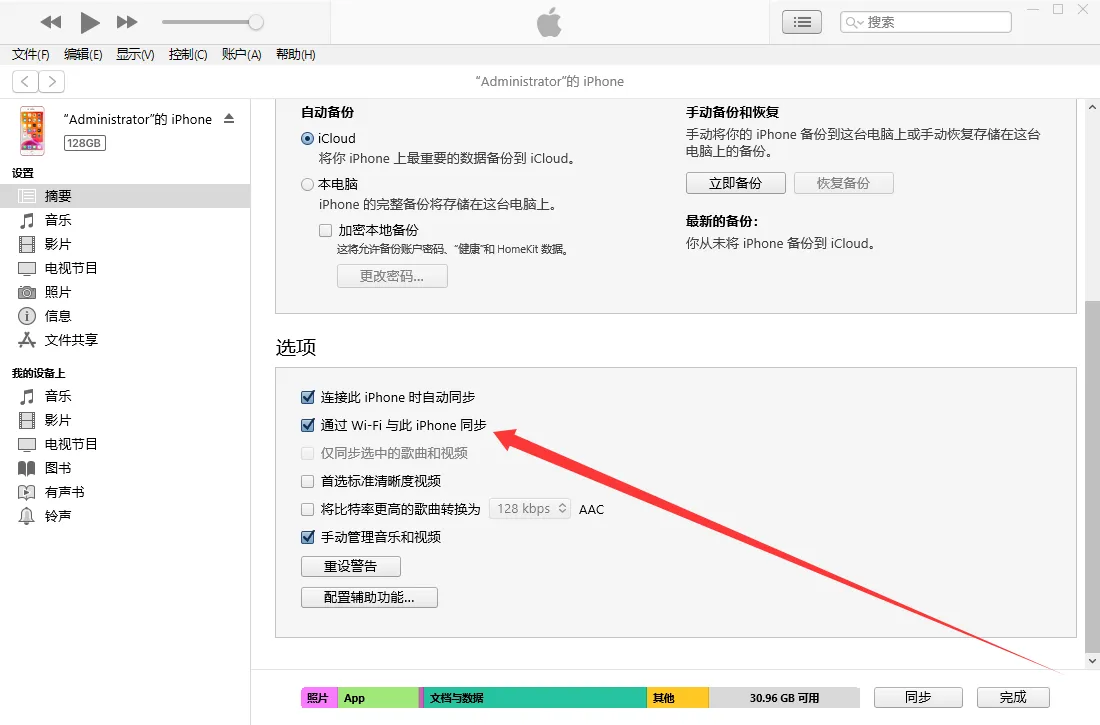
打开 iTunes,然后在设备上启用“通过 Wi-Fi 与此 iPhone 同步”
-
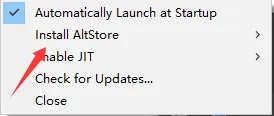
点击右下角任务栏中的 AltServer 图标。然后前往“Install AltStore”,并选择你的 iOS 设备。
-
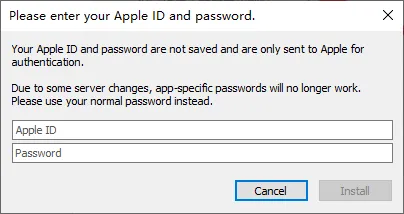
输入您的 Apple ID 电子邮件地址和密码。
-
等待几秒钟,然后会出现一个 AltServer 通知,提示 AltStore 已成功安装到您的设备上。
-
在 iOS 设备上,前往“设置”->“通用”->“描述文件和设备管理”。点击“信任 您的 Apple ID”,然后再次点击“信任”进行确认。
(要在 iOS 16 或更高版本上使用 AltStore,您需要前往“设置”->“隐私和安全”->“开发者模式”在设备上启用开发者模式。)
-
下载 Amethyst 最新的 ipa 安装包。(需要使用 GitHub 账号才能继续下载)
手机开启 JIT
Section titled “手机开启 JIT”-
打开“My Apps”选项卡,然后长按 Amethyst。
-
按“Enable JIT”启动应用程序,几秒钟内您就会看到 AltStore 通知,提示 JIT 已启用。
电脑开启 JIT
Section titled “电脑开启 JIT”-
首先,确保 Amethyst 在设备前台运行。
-
点击右下角任务栏中的 AltServer 图标。然后点击“Enable JIT”>您的设备,然后选择 Amethyst
方法二:使用 TrollStore
Section titled “方法二:使用 TrollStore”| 设备类型 | 支持系统版本范围 |
|---|---|
| A8 处理器的 iPhone/iPad | iOS/iPadOS 14.0 beta 2 ~ 15.8.4 |
| A9-A11 处理器的 iPhone/iPad | iOS/iPadOS 14.0 beta 2 ~ 17.0(不含 16.7.x RC 及以上) |
| A12-A17/M1-M2 处理器的 iPhone/iPad | iOS/iPadOS 14.0 beta 2 ~ 17.0(不含 16.7.x RC 及以上) |
安装 TrollStore
Section titled “安装 TrollStore”-
下载 爱思助手电脑端 并安装。
-
将你的设备连接到电脑,并确保其已解锁。
-
下载最新的 TrollInstallerX。
-
打开爱思助手,点击“工具箱->iTunes 及驱动->安装 iTunes”来安装 iTunes。
-
在爱思助手中,点击“工具箱->IPA 签名->添加 IPA 文件”将你下载好的 TrollInstallerX 选中,之后点击打开
-
在刚刚的 IPA 签名的窗口中,点击使用 Apple ID 签名,点击添加 Apple ID
-
现在,在使用 Apple ID 窗口中,填写你的 Apple ID 和密码
-
在 UDID(设备标识)中选择与你设备 UDID 相同的一项,点击确定
-
选择 TrollInstallerX 和你刚才添加的 Apple ID,点击开始签名
-
签名成功后点击打开已签名 IPA 位置,双击 TrollInstallerX.ipa,选择你的设备点击安装
-
在你的设备上,前往“设置”->“通用”->“描述文件和设备管理”。点击“信任 [您的 Apple ID]”,然后再次点击“信任”进行确认
(iOS 16 或更高版本上使用 TrollInstallerX,您需要前往“设置”->“隐私和安全”->“开发者模式”在设备上启用开发者模式。)
-
打开 TrollInstallerX,点击“Install TrollStore”
-
当提示要“install the persistence helper”请点击您 最不经常使用的应用程序
(如果您不知道点击哪个应用,请选择 Tips)
-
在适用于 A15、A16 和 M2 设备的 iOS 16.5.1 以及适用于 A12 及更高版本的设备的 iOS 16.6 至 16.6.1 上,
你需要打开你安装的“persistence helper”并且点击 Install TrollStore
-
下载 Amethyst 最新的 tipa 安装包。(需要使用 GitHub 账号才能继续下载)
-
打开 Amethyst
以下方法支持 iOS/iPadOS 15.0 至 15.5 beta 4 和 15.6 beta 1 至 15.6 beta 3 A11 及更早版本的设备
Section titled “以下方法支持 iOS/iPadOS 15.0 至 15.5 beta 4 和 15.6 beta 1 至 15.6 beta 3 A11 及更早版本的设备”iOS/iPadOS 14.0 beta 2 至 15.6.1 和 16.0 beta 1 至 16.0 beta 3 A12 及更高版本的设备
Section titled “iOS/iPadOS 14.0 beta 2 至 15.6.1 和 16.0 beta 1 至 16.0 beta 3 A12 及更高版本的设备”-
打开 Safari
-
在您的设备上打开此页面
-
在您的设备上,使用 Safari 访问
itms-services://?action=download-manifest&url=https://jailbreaks.app/cdn/plists/TrollHelper.plist -
点击 Install
-
一个名为的应用程序 GTA Car Tracker 现在将安装到您的设备上
-
打开 GTA Car Tracker,点击 Register Persistence Helper,点击 Install TrollStore
(如果重新启动,重新执行第六步)
-
下载 Amethyst 最新的 tipa 安装包。(需要使用 GitHub 账号才能继续下载)
-
打开 Amethyst
以下方法支持 iOS/iPadOS 16.7 RC、17.0 beta 5~17.0
Section titled “以下方法支持 iOS/iPadOS 16.7 RC、17.0 beta 5~17.0”-
安装 Python3 最新版本,官网下载地址。
-
下载 爱思助手电脑端 并安装。
-
打开爱思助手,点击“工具箱->iTunes 及驱动->安装 iTunes”来安装 iTunes
-
下载 TrollRestore
-
将你的设备连接到电脑,并确保其已解锁。
-
打开文件资源管理器,找到下载/提取的文件的保存位置。
-
双击 TrollRestore
-
出现提示时,输入要覆盖的系统应用程序的名称,然后按回车键
(如果您不确定要覆盖哪个应用程序,请通过输入覆盖 Tips 应用程序 Tips)
-
解锁您的设备,打开你覆盖的系统应用程序,点击 Install TrollStore
-
下载 Amethyst 最新的 tipa 安装包。(需要使用 GitHub 账号才能继续下载)
-
打开 Amethyst
方法三:牛蛙助手
Section titled “方法三:牛蛙助手”虽然简单但是不推荐,因为广告太多了
-
下载 牛蛙助手
-
下载 爱思助手电脑端 并安装
-
打开爱思助手,点击“工具箱->iTunes 及驱动->安装 iTunes”来安装 iTunes
-
打开牛蛙助手,将你的苹果设备链接至电脑(先把设备解锁)
-
点击“立即安装”
-
打开手机上的牛蛙助手
-
点击一下->允许->设置->已下载描述文件->安装->输入手机密码->安装->安装
-
打开手机上的牛蛙助手,点击 IPA 签名->证书->右上方的“+”->apple 证书
-
输入你的 appleID 和密码,点击确定
-
下载 Amethyst 最新的 ipa 安装包。(需要使用 GitHub 账号才能继续下载)
-
点击文件管理->右上方的“+”->导入资源,导入你刚才下载的 IPA 文件
-
点击应用->找到 Amethyst,点击它->签名
-
找到“已签名”点击一下->找到 Amethyst,点击它->点击安装->点击安装
-
回到牛蛙助手的主页->JIT->找到 Amethyst,点击它->点击使用 JIT 启动
(iOS/iPadOS 16+ 记得前往“设置”->“隐私和安全”->“开发者模式”在设备上启用开发者模式。)
方法四:越狱
Section titled “方法四:越狱”| 越狱名称 | 支持版本 (iOS/iPad OS) | 支持芯片 |
|---|---|---|
| Electra | 11.0~11.1.2 | A9-A11 |
| Chimera | 12.0~12.5.5 | A9~A12 |
| Odyssey | 13.0~13.7 | A9~A13 |
| Unc0ver | 11.0~14.8 | A9~A14 |
| Taurine | 14.0~14.8.1 | A9~A12 |
| Dopamine | 15.0~16.6.1* | A12~A16,M1,M2 |
| Checkra1n | 12.0~15.4.1 | A7~A11 |
| Palera1n | 15.0~? | A7~A11 |
*Dopamine 到 iOS 16.6 - 16.6.1 不支持 A12 及更新版本的设备,iOS 16.5.1 - 16.6.1 不支持 A15-A16/M2 版本的设备。
除了 Palera1n 和 Checkra1n 需要使用 U 盘或者 Linux 或者 macOS,其他基本上就是像 Dopamine 那样的安装方法。
使用 Palera1n
Section titled “使用 Palera1n”这只是 U 盘的使用流程,如果你是 Linux 或者 macOS 你应该使用他们自己的安装方法。
如果你的苹果设备是 A11 设备那么您必须禁用您的密码,并且在恢复原来的样子之前您将无法使用密码或其他 SEP 功能。SEP 功能包括密码、面容 ID/触控 ID 和 Apple Pay 等。
另外,如果您的设备是运行 iOS 16 的 A11 设备,并且之前设置过密码,那么您需要抹掉所有内容和设置才能进行越狱。
-
你需要一个 U 盘(大于 32GB,重要数据已经备份)Rufus 或者 Ventoy 还有 Palera1n 的 ISO 镜像文件,并且把他们下载到你的计算机上
-
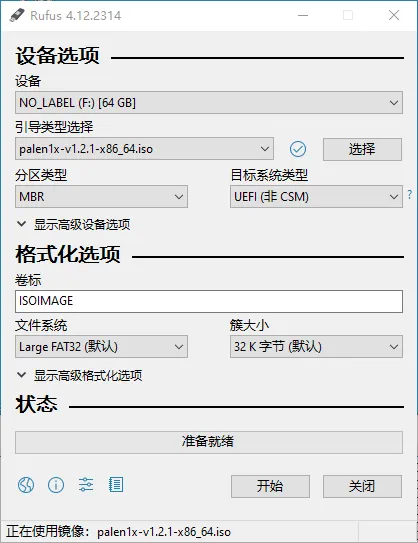
打开 Rufus,在“设备”里面选择你的 U 盘,在“引导类型选择”里面选择镜像文件,点击“选择”选择你下载的 Palera1n 的 ISO 镜像文件
-
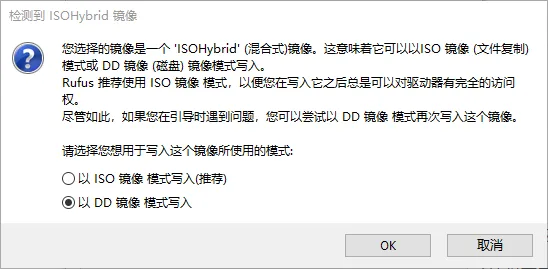
然后点击“开始”,选择以 DD 模式写入,点击“OK”
-
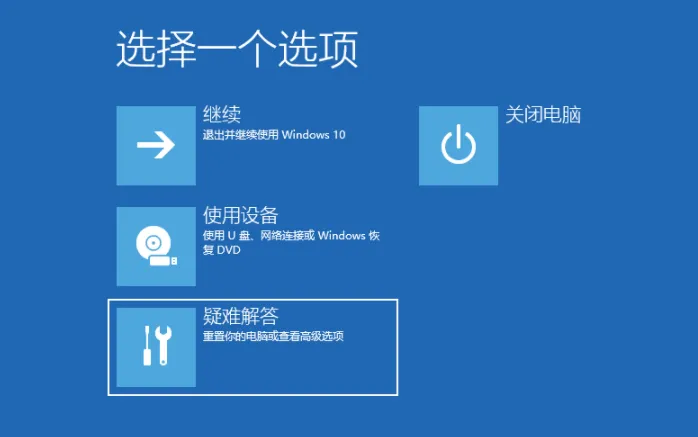
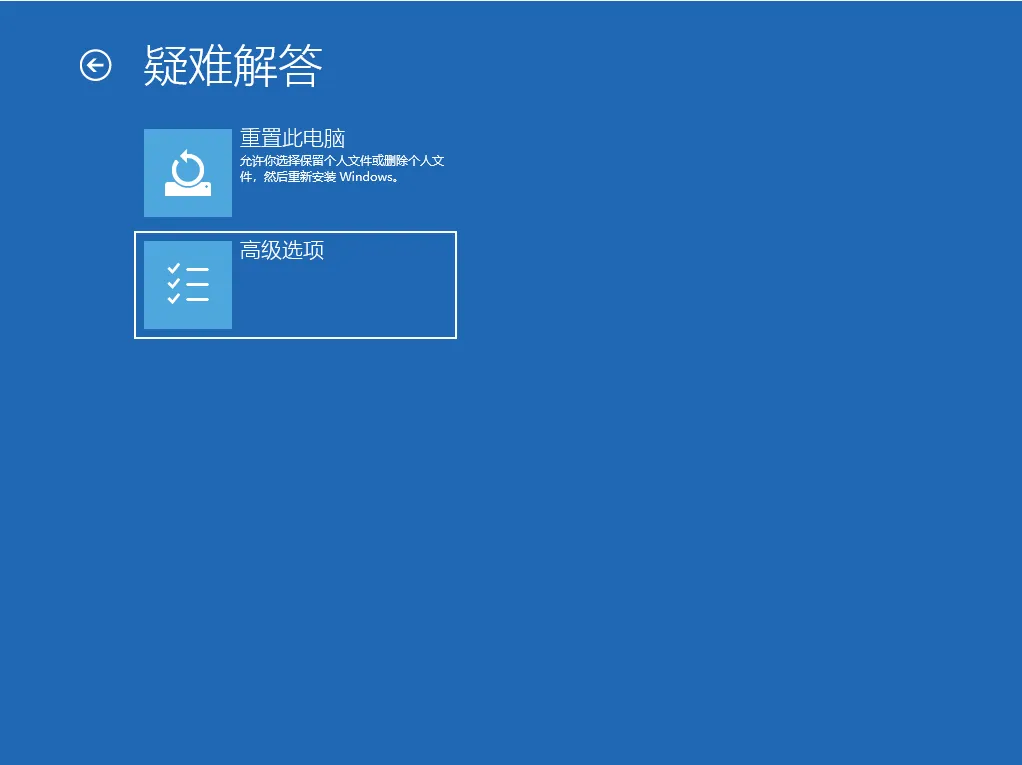
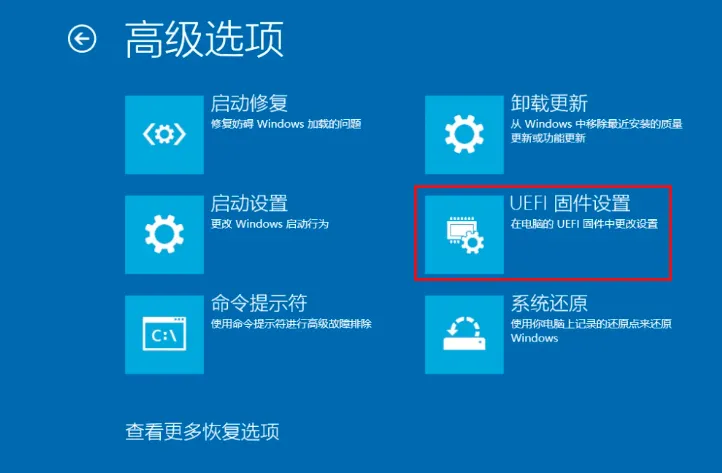
重启你的电脑到恢复模式,点击“疑难解答”,点击“高级选项”,点击 UEFI 固件设置(Win10 以后)
或者在开机时按下 BIOS 启动键
-
找到“Boot”或者“启动”选项卡,把你的 U 盘的启动顺序调整到第一
-
连接你的设备到电脑,点击两次回车,你需要使设备进入 DFU 模式(屏幕上会有英文提示)
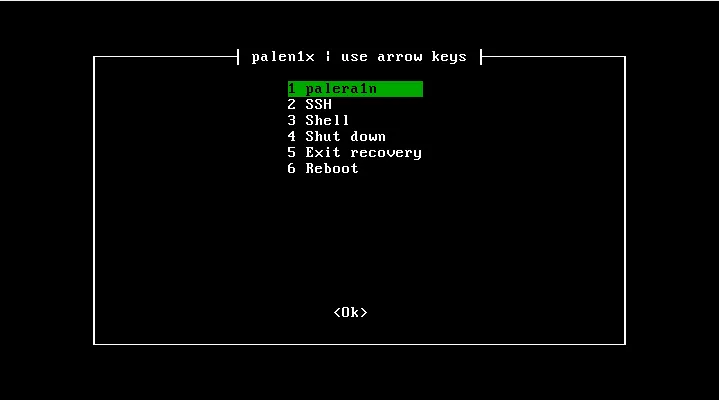
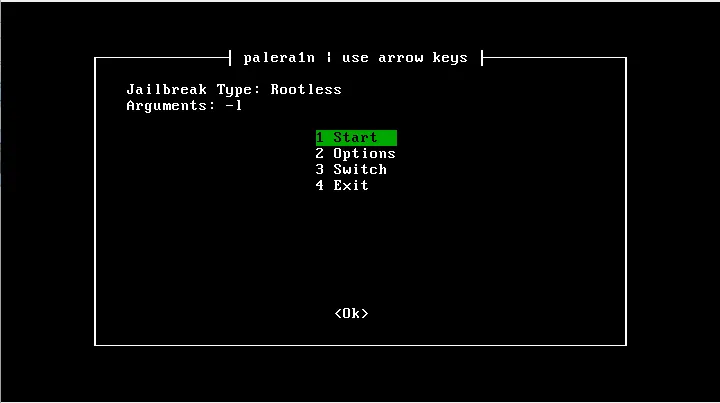
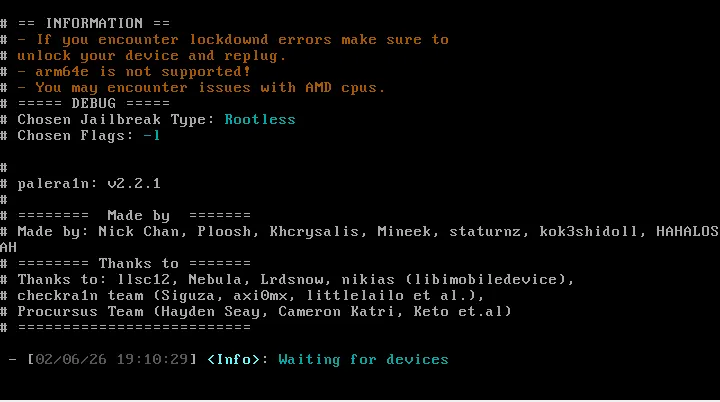
Linux 和 macOS 使用方法
Section titled “Linux 和 macOS 使用方法”-
使用下面的命令进行安装
Terminal window curl -fsSL https://static.palera.in/scripts/install.sh | sudo bash" -
使用下面的命令来使用 palera1n
Terminal window # Linuxsudo systemctl stop usbmuxdsudo usbmuxd -f -p# 将你的苹果设备连接到电脑,并且你需要使设备进入 DFU 模式(屏幕上会有英文提示)sudo palera1n -l# macOS# 将你的苹果设备连接到电脑,并且你需要使设备进入 DFU 模式(屏幕上会有英文提示)palera1n -l
如果成功后你就会在你的手机上看见一个叫 palera1n 的应用程序,在里面安装好 Sideo 并且设置 root 密码就可以了
(root 密码非常重要,最好简单好记)
然后下载 Amethyst 最新的 ipa 安装包。(需要使用 GitHub 账号才能继续下载)
使用爱思助手安装它(不要使用 AppSync Unified 插件,会导致一些 问题)
使用 Dopamine
Section titled “使用 Dopamine”-
你需要查看 安装 TrollStore 第一个方法 1~11 步,将 Dopamine 安装到你的手机上
-
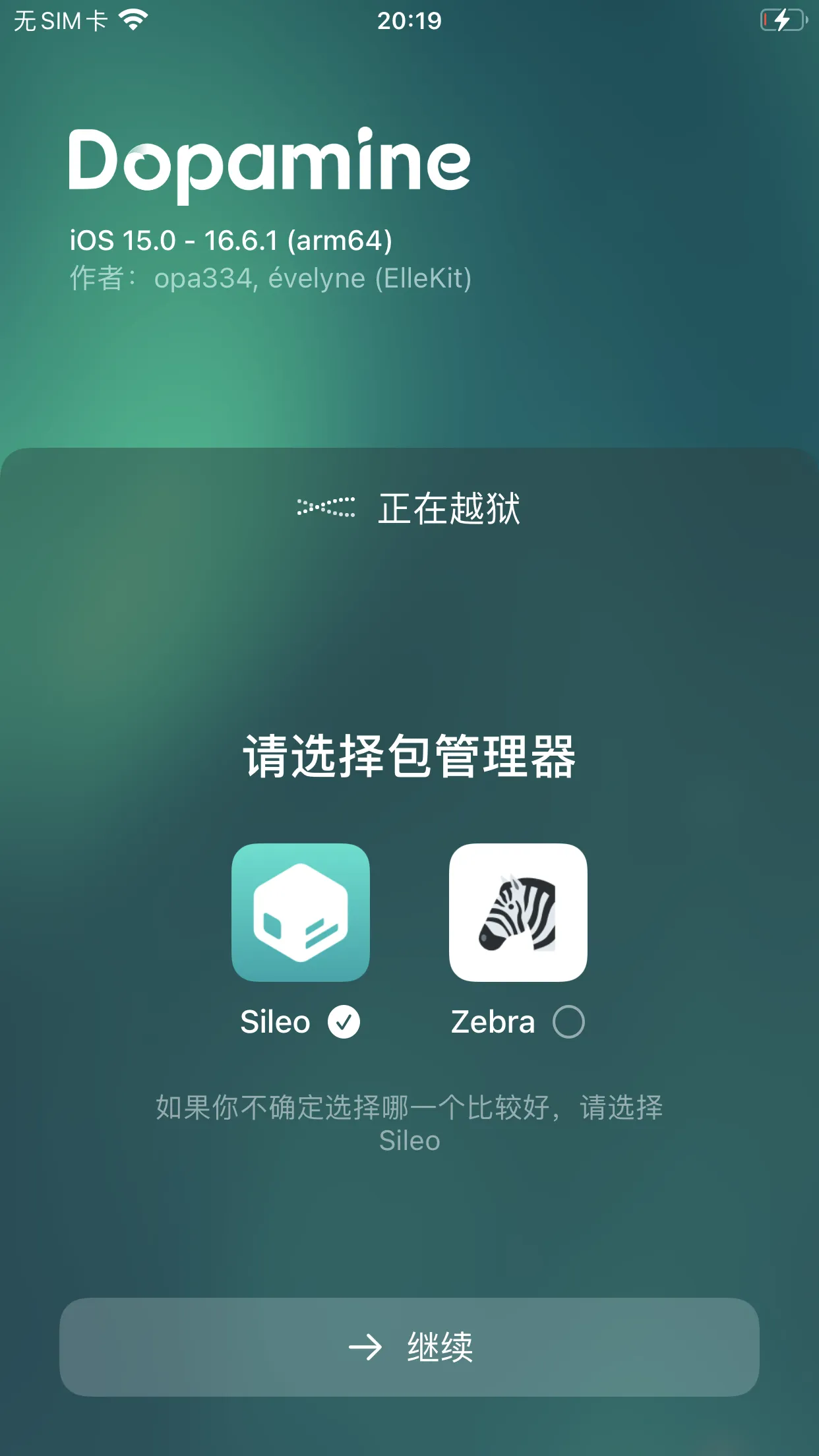
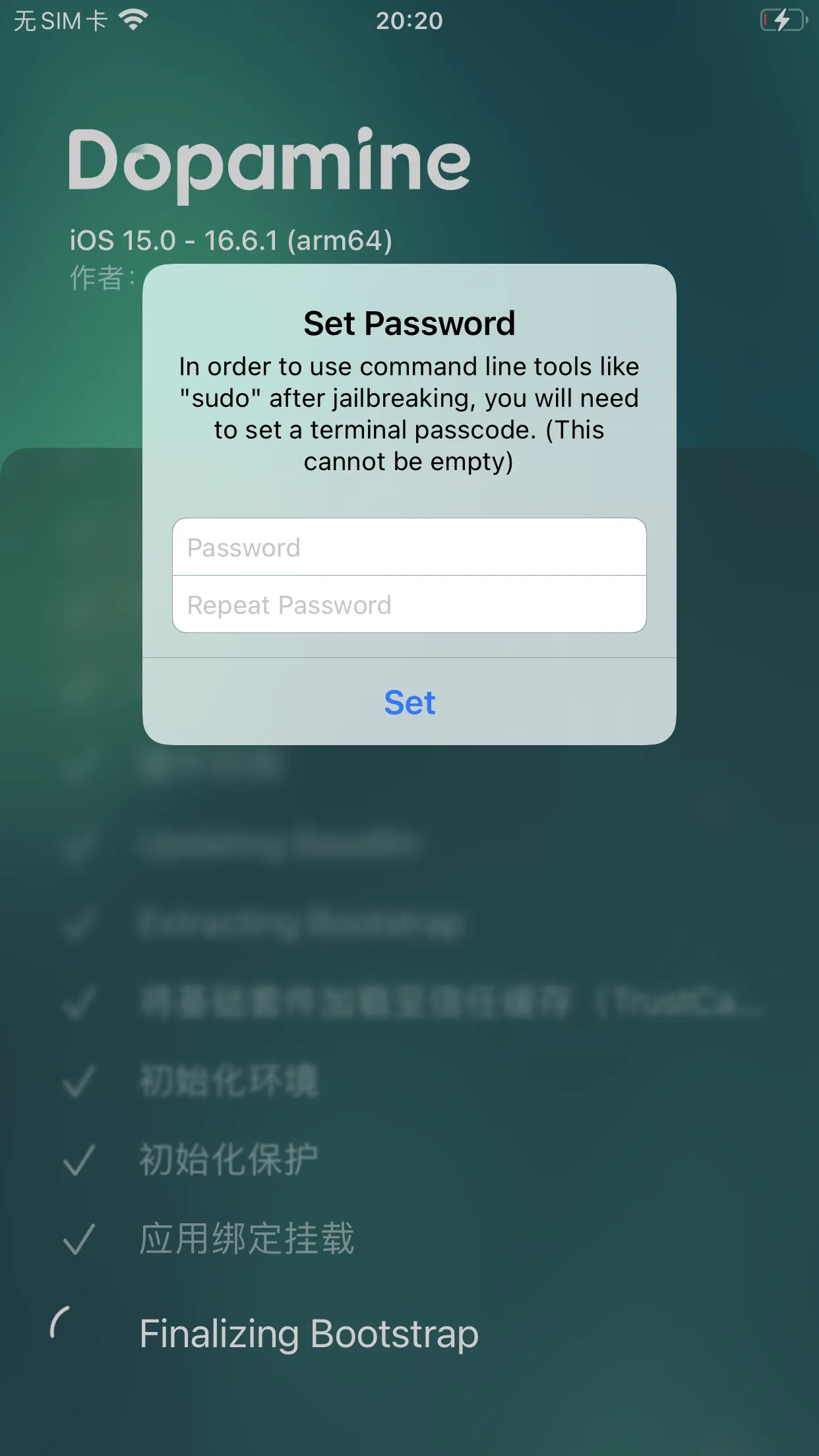
打开 Dopamine,点击越狱按钮,选择包管理器为 Sideo,设置 root 密码
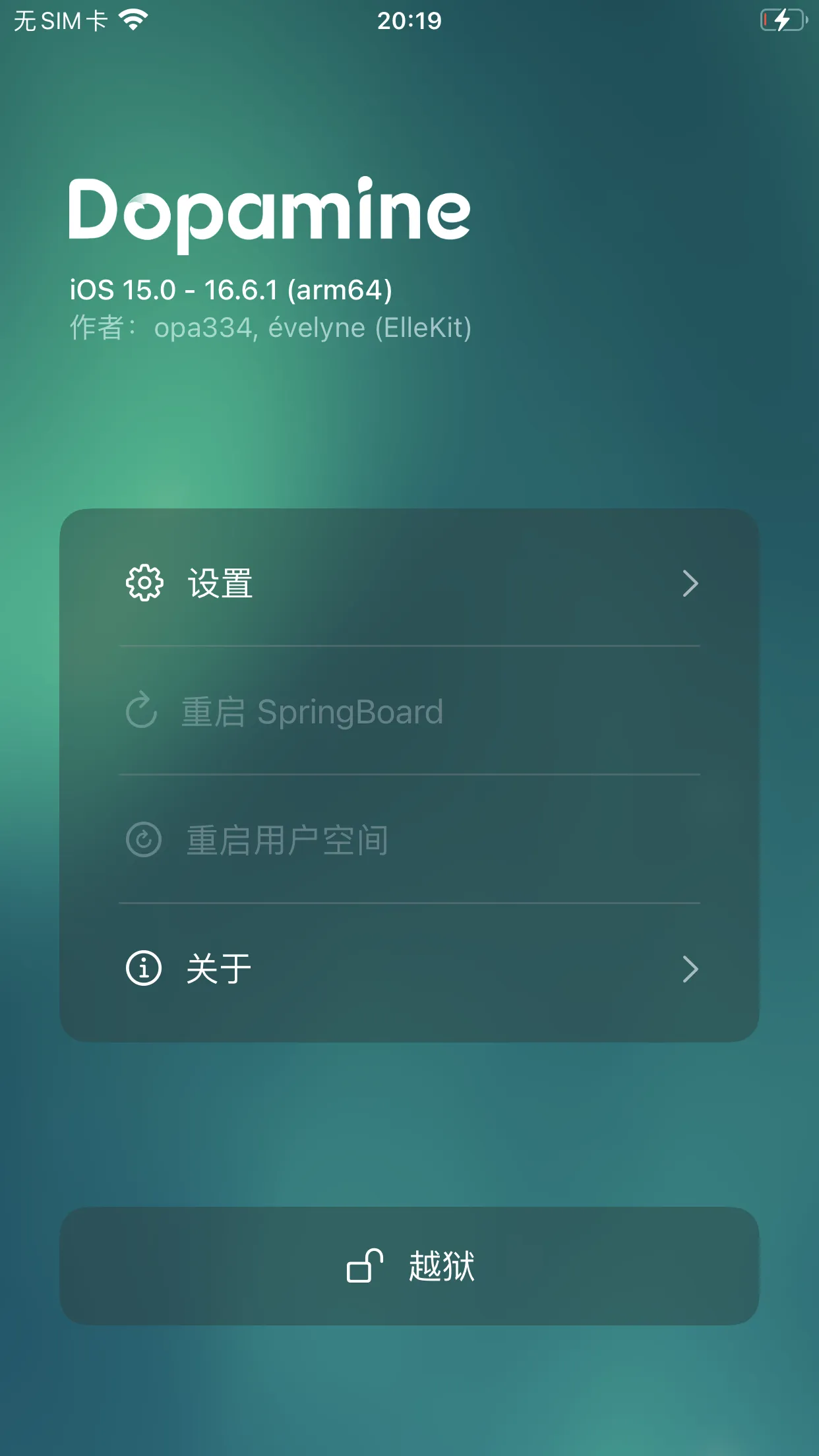
-
下载 Amethyst 最新的 ipa 安装包。(需要使用 GitHub 账号才能继续下载)
-
使用爱思助手安装它(不要使用 AppSync Unified 插件,会导致一些 问题)